5 Extension VS Code yang Wajib Kamu Coba
5 Extension VS Code yang Wajib Kamu Coba
Visual Studio Code (VS Code) adalah salah satu code editor paling populer saat ini. Salah satu kekuatan utamanya adalah ekosistem ekstensi yang sangat kaya. Berikut adalah 5 ekstensi yang dapat meningkatkan produktivitas coding kamu secara signifikan.
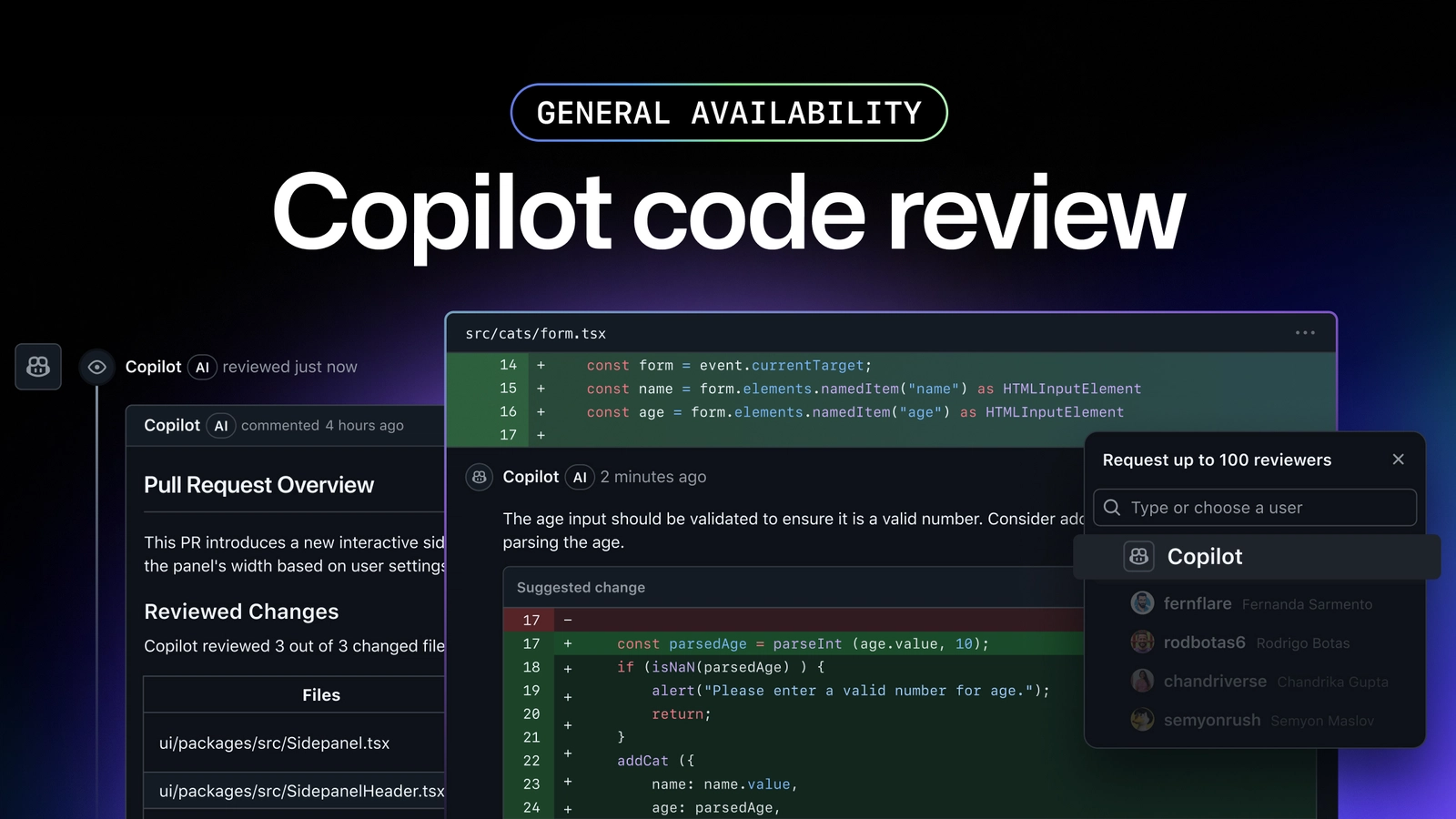
1. GitHub Copilot
AI pair programmer yang dapat membantu kamu menulis kode lebih cepat. Copilot tidak hanya memberikan saran kode, tetapi juga dapat membantu menjelaskan kode, menulis unit test, dan bahkan memberikan solusi untuk bug.
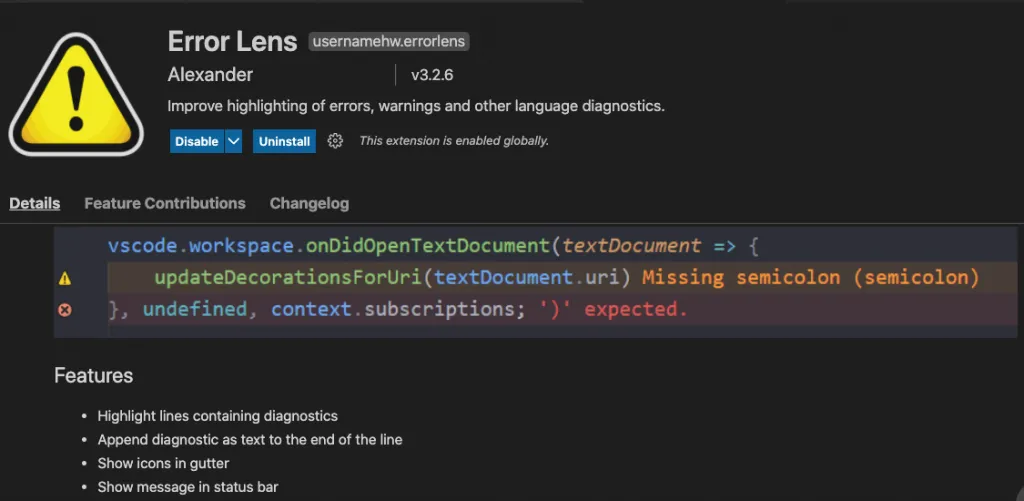
2. Error Lens
Menampilkan error, warning, dan informasi debug langsung di samping baris kode yang relevan. Tidak perlu lagi bolak-balik ke panel Problems untuk melihat detail error.
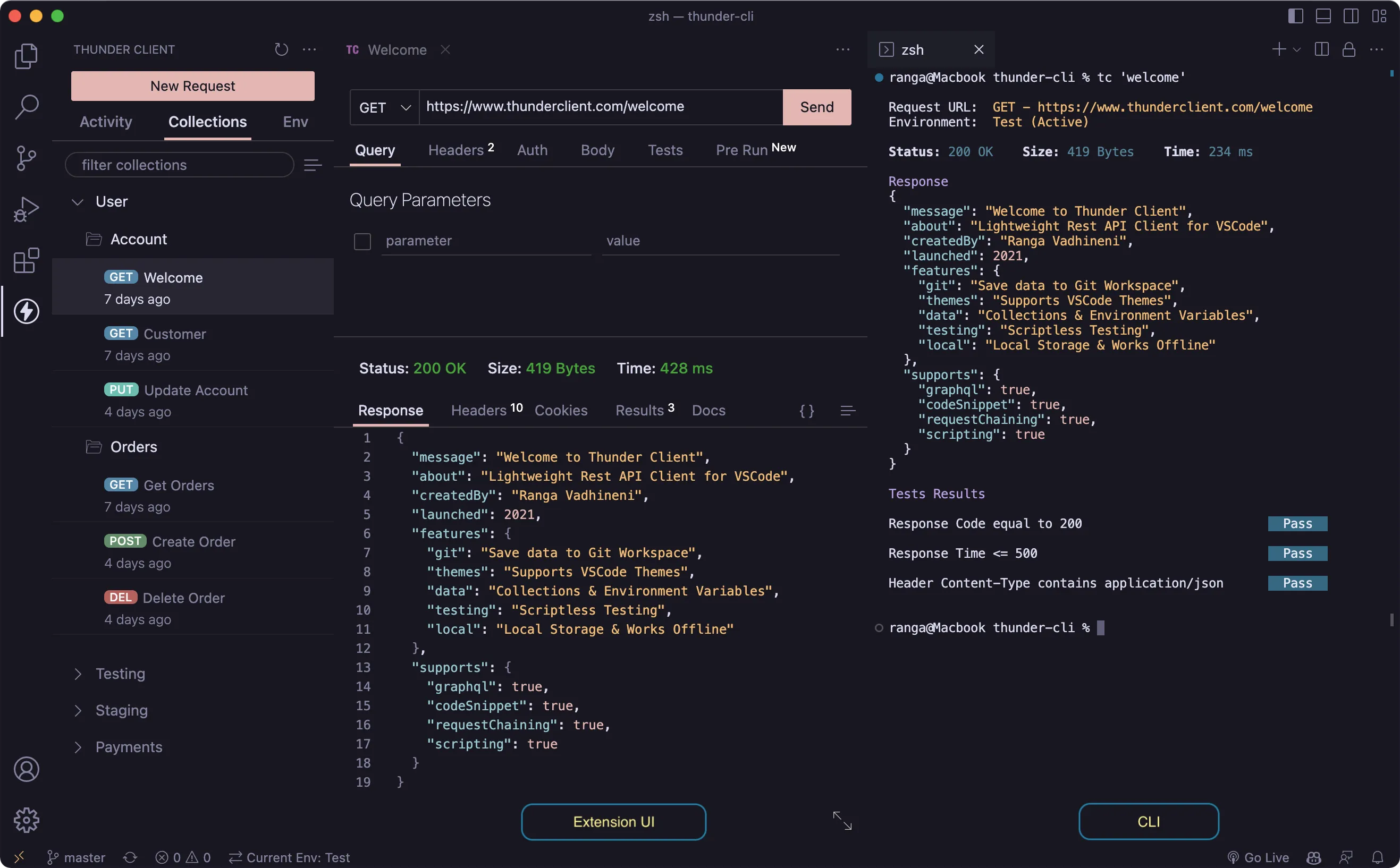
3. Thunder Client
Thunder Client adalah alternatif ringan untuk Postman yang terintegrasi langsung di VS Code. Dengan antarmuka yang bersih dan mudah digunakan, ekstensi ini sempurna untuk testing API, membuat HTTP requests, dan mendokumentasikan endpoint API langsung dari editor kode kamu.
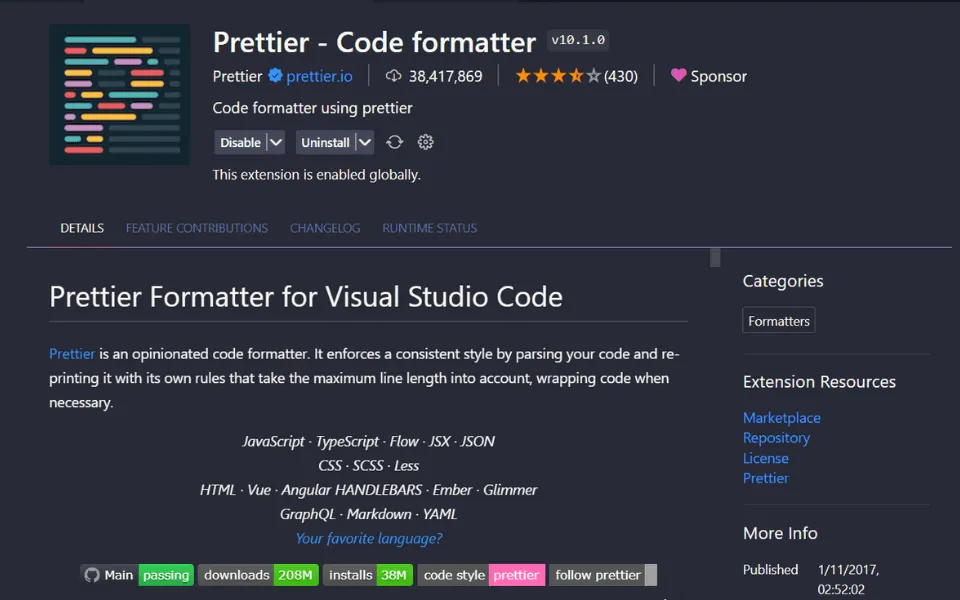
4. Prettier
Code formatter yang sangat populer dan opinionated. Secara otomatis merapikan kode kamu sesuai dengan best practices, menghemat waktu dan menjaga konsistensi style dalam tim.
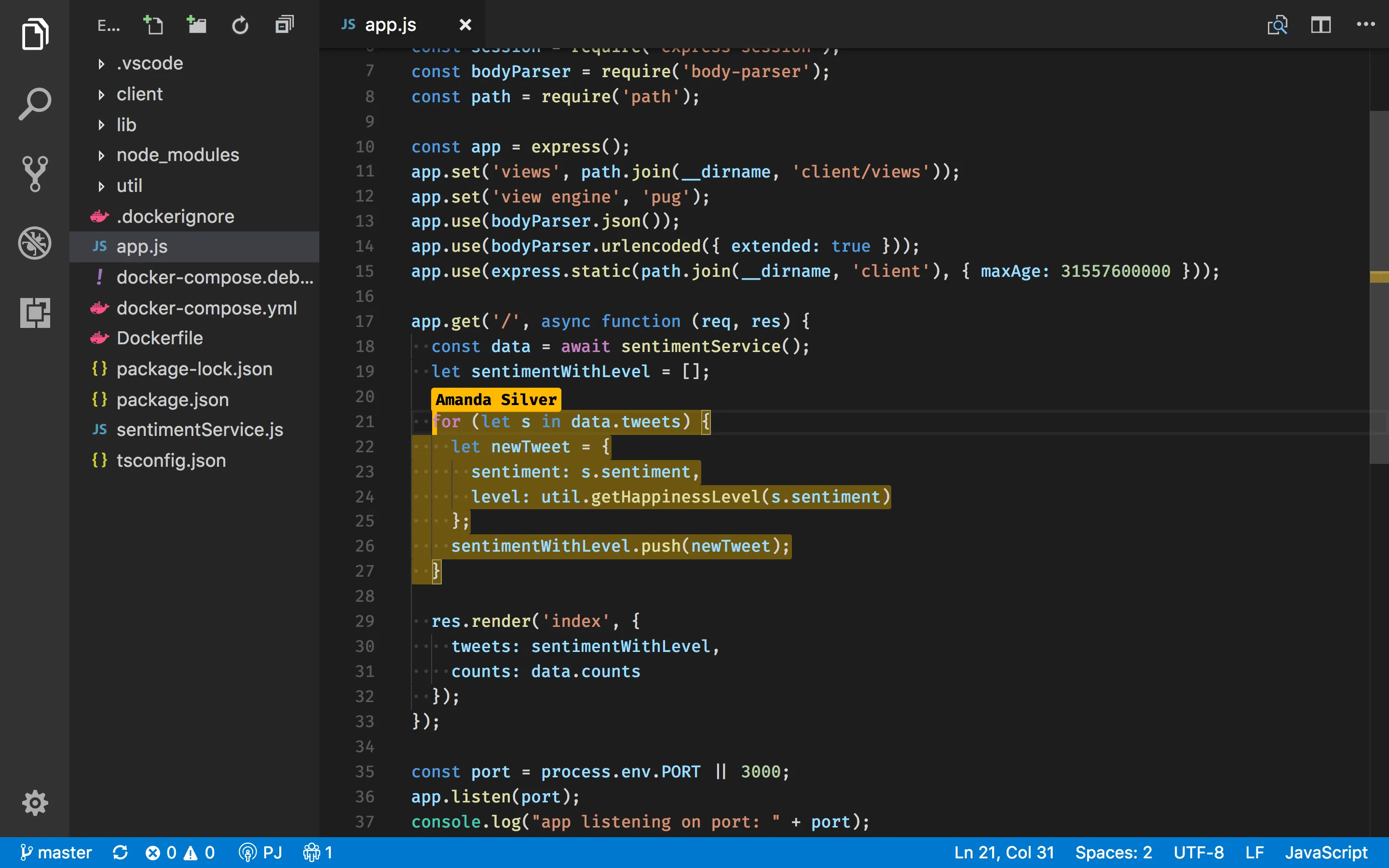
5. Live Share
Kolaborasi real-time dalam VS Code. Bagikan workspace kamu dengan tim, pair programming jarak jauh, atau bantu debug kode rekan kerja seolah-olah kalian berada di komputer yang sama.
Cara Menginstall Extension
Menginstall ekstensi VS Code sangat mudah. Kamu bisa mengklik icon Extensions di sidebar (atau tekan Ctrl+Shift+X), lalu cari ekstensi yang diinginkan. Klik Install, dan VS Code akan mengunduh serta menginstall ekstensi tersebut secara otomatis.
Tips Penggunaan Extension
Jangan Install Terlalu Banyak
Install hanya ekstensi yang benar-benar kamu butuhkan. Terlalu banyak ekstensi dapat memperlambat VS Code dan membuat interface terlalu rumit.
Perhatikan Publisher
Selalu install ekstensi dari publisher yang terpercaya. Periksa rating dan jumlah install sebagai indikator kualitas dan keamanan.
Update Secara Berkala
Pastikan ekstensi kamu selalu up-to-date untuk mendapatkan fitur terbaru dan patch keamanan.
Bonus: Setting Sync
VS Code memiliki fitur Settings Sync bawaan yang memungkinkan kamu menyinkronkan semua ekstensi dan pengaturan ke akun GitHub. Ini sangat berguna ketika kamu perlu bekerja di beberapa device berbeda atau saat setup komputer baru.
Dengan kombinasi ekstensi di atas, kamu dapat mengubah VS Code menjadi IDE yang sangat powerful dan sesuai dengan kebutuhan development kamu. Jangan lupa untuk menyesuaikan konfigurasi masing-masing ekstensi agar optimal dengan workflow kamu.
